Miru 首次启动界面布局导览
三栏布局
Miru 主界面采用经典的三栏布局,不同平台细节略有差异(桌面端更宽,移动端纵向排列),核心区域不变:
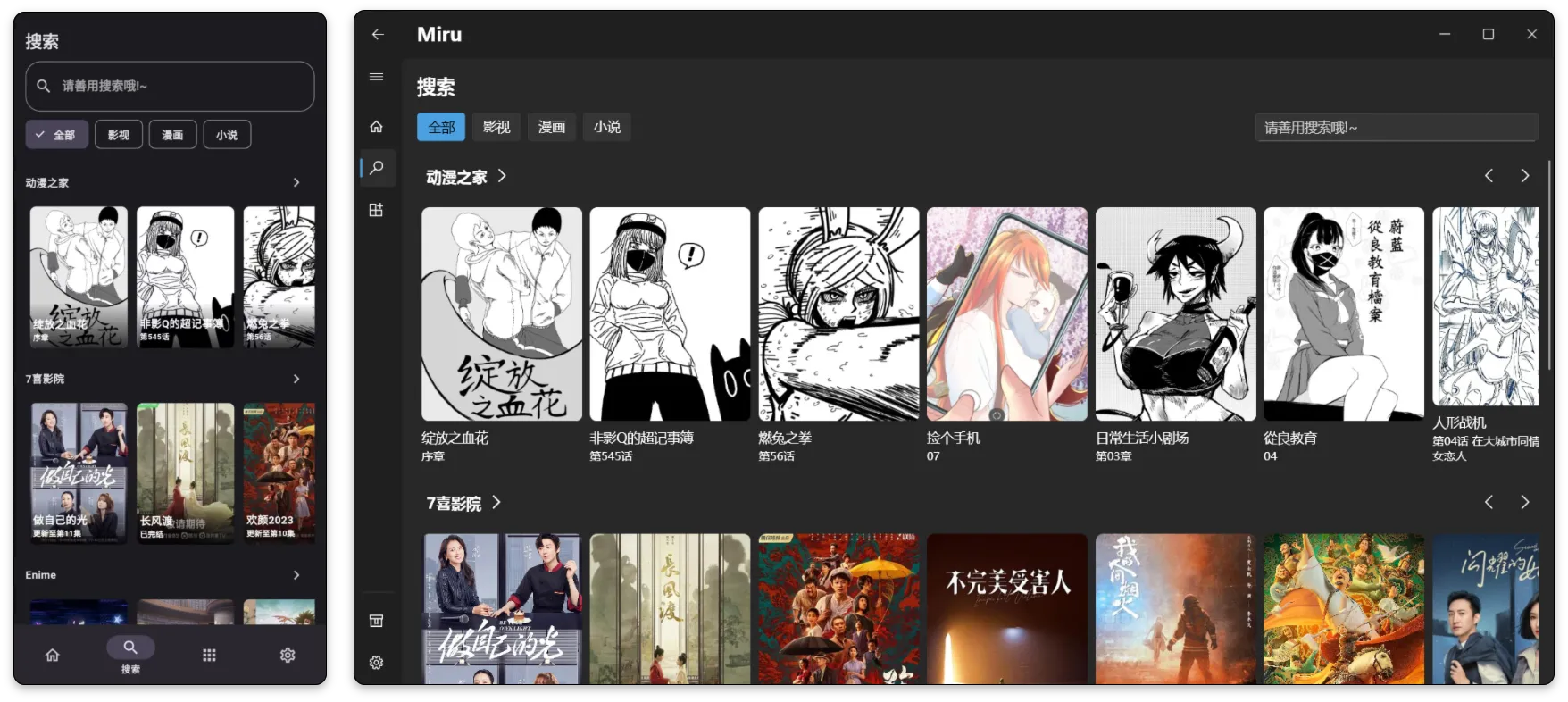
左侧:内容分类标签
- 视频(bangumi) — 所有视频类扩展聚合的内容;
- 漫画(manga) — 所有漫画图源扩展聚合的内容;
- 小说(fikushon) — 所有小说源扩展聚合的内容;
- 下方一般还有"收藏 / 历史记录 / 设置"等入口。
点击标签切换到对应分类,中间区域会显示该分类下所有已安装扩展的内容列表。
中间:内容列表
显示当前分类下的内容卡片。每个卡片包含:
- 封面图片;
- 标题;
- 更新时间或集数/章节数(如果扩展提供了)。
点击卡片进入详情页,再从详情页进入观看/阅读界面。
右侧:仓库与扩展管理区
这里是 Miru 独有的区域,也是你第一次打开时唯一有东西的地方(中间列表是空的,因为还没装扩展)。
右侧可以:
- 查看已安装的仓库和扩展;
- 添加新仓库或导入单个扩展文件;
- 查看扩展状态(启用/禁用、版本、错误)。
第一次启动的推荐流程
按这个顺序点一遍,5 分钟内就能看到内容:
- 打开右侧仓库管理区;
- 启用官方扩展仓库(参考 官方扩展仓库启用);
- 浏览官方仓库里的扩展,挑一个视频源装上——点击扩展右侧的"安装"按钮;
- 安装完成后扩展会出现在"已安装"分组里;
- 回到左侧标签,切换到"视频",中间区域就开始加载内容了。
一些容易忽略的入口
- 扩展快速导入:扩展页面右上角有个导入按钮,可以直接定位到扩展 JS 加载目录,方便开发者调试;
- 搜索框:中间区域顶部一般有搜索框,直接输入关键词跨扩展搜索;
- 设置按钮:右下角,语言、代理、AniList、外观等都在这里配。